在Windows 10操作系统中,系统服务是确保计算机正常运行的关键后台进程。无论是进行系统优化、故障排查,还是管理自启动项,用户经常需要访问“服务”管理器。本文将详细介绍三种在Win10中打开系统服务的便捷方法,并简要说明服务管理器的基本用途。
方法一:通过“运行”对话框快速打开
这是最快捷高效的方法之一,尤其适合熟悉快捷键的用户。
1. 按下键盘上的 Win + R 组合键,调出“运行”对话框。
2. 在输入框中键入 services.msc。
3. 点击“确定”或直接按回车键。
系统将立即打开“服务”管理窗口,您可以在此查看、启动、停止或配置所有系统服务的状态和属性。
方法二:通过任务管理器进入
任务管理器是Win10中强大的系统监控工具,也可以作为访问服务的入口。
- 在任务栏空白处点击鼠标右键,选择“任务管理器”。或者使用
Ctrl + Shift + Esc快捷键直接打开。 - 在任务管理器窗口中,点击底部的 “打开服务” 按钮,即可跳转至服务管理器。
方法三:通过控制面板或搜索功能访问
如果您更习惯于使用图形界面菜单,可以采用以下步骤:
- 使用搜索功能:点击任务栏上的搜索框或Cortana图标,输入“服务”,然后在最佳匹配结果中点击“服务”应用。
- 通过控制面板:
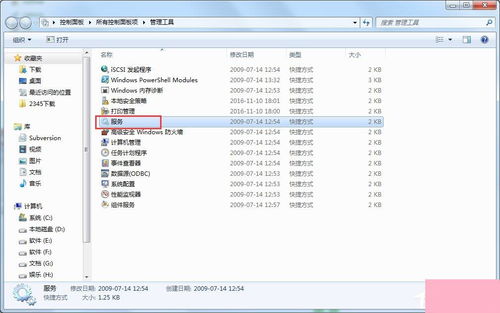
- 右键点击“开始”按钮,选择“控制面板”。
- 在控制面板中,将“查看方式”改为“大图标”或“小图标”。
- 找到并点击“管理工具”。
- 在打开的文件夹中,双击“服务”快捷方式。
什么是计算机系统服务?
在打开的“服务”窗口中,您将看到一个包含众多条目的列表。这些“服务”本质上是运行在后台的应用程序,为操作系统和其他程序提供核心功能支持,例如打印、网络连接、音频播放、Windows更新等。每项服务都有其名称、描述、状态(正在运行/已停止)和启动类型(自动/手动/禁用)。
操作建议与注意事项
- 谨慎操作:除非您明确知道某项服务的功能,否则请勿随意停止或禁用服务。禁用关键服务可能导致系统功能异常或无法启动。
- 常见用途:普通用户通常使用服务管理器来禁用不必要的开机自启动服务以加快启动速度,或者在遇到问题时(如网络故障)尝试重启相关服务来解决问题。
- 管理员权限:某些服务操作需要管理员权限,系统可能会弹出用户账户控制(UAC)窗口请求确认。
掌握以上任意一种方法,您都能轻松打开Win10的服务管理器,进而对计算机的后台进程进行有效的查看与管理,帮助维护系统的稳定与高效运行。