随着操作系统盗版手段的不断升级,许多用户担心自己的电脑系统并非正版。使用盗版系统不仅可能面临法律风险,还可能存在安全隐患,无法获得官方更新和支持。如何验证电脑系统是否为正版?本文将以Windows系统为例,详细介绍多种官方和第三方验证方法,帮助您确认系统的正版状态。
一、通过系统属性查看激活状态
最简单的方法是查看系统属性中的激活信息。右键点击“此电脑”选择“属性”,在Windows规格部分可以看到“激活”状态。如果显示“Windows已激活”,则表明系统已激活。但请注意,激活不代表一定是正版,因为某些激活工具可以伪造激活状态。
二、使用命令提示符查询详细激活信息
以管理员身份运行命令提示符,输入以下命令:
slmgr /dli该命令会显示许可证的详细信息,包括激活状态、许可证类型(零售、OEM或批量授权)以及部分产品密钥。正版系统通常会显示清晰的许可证渠道。
如果想查看更详细的信息,可以输入:
slmgr /dlv这将列出所有许可证信息,包括激活ID、扩展PID等。正版系统的扩展PID通常包含特定的标识符(如OEM键值)。
三、使用PowerShell验证激活状态
在PowerShell中运行以下命令:
Get-CimInstance SoftwareLicensingProduct | Where-Object {$_.PartialProductKey} | Select-Object Name, Description, LicenseStatus输出结果中,LicenseStatus为1表示已激活。同时可以查看Description字段,了解许可证类型。
四、检查是否为正版的关键指标
真正的正版系统通常具备以下特征:
- 激活渠道正规:系统通过零售购买、OEM预装或企业批量授权等方式激活。您可以通过
slmgr /dlv查看“产品密钥渠道”,若显示为“Retail”或“OEM”则较为可靠。 - 无破解工具痕迹:检查系统是否安装了KMS激活工具、暴风激活工具等,这些工具通常会修改系统文件或计划任务。可以在任务计划程序中查看是否有可疑任务。
- 系统文件完整性:运行
sfc /scannow命令扫描系统文件,盗版系统可能被篡改导致文件损坏。 - 可以正常更新:正版系统能够接收并安装Windows更新。如果更新长期失败,可能是盗版系统被屏蔽。
- 微软账户关联:正版数字许可证通常与微软账户关联,可以在“设置 > 账户 > 你的信息”中查看。
五、使用微软官方工具验证
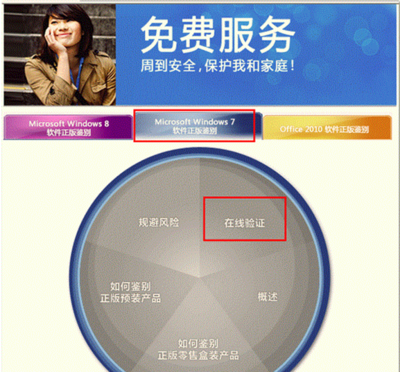
微软提供了官方工具来验证系统正版性,例如“Microsoft Genuine Advantage”工具(现已整合到Windows激活中)。您还可以访问微软官网的“验证正版”页面,下载并运行验证工具。注意:请从微软官方域名下载,避免使用第三方工具。
六、联系微软客服确认
如果以上方法仍无法确定,可以联系微软客服,提供产品密钥或激活ID,客服人员可以帮助查询许可证的真伪。
七、常见误区与注意事项
- 激活≠正版:使用KMS激活工具或电话激活破解同样会显示“已激活”,但并非正版。
- 系统预装不代表正版:部分电脑经销商可能预装盗版系统,建议通过上述方法检查。
- 产品密钥不能共享:一个正版密钥通常只能激活一台电脑(零售版)或对应OEM主板。
##
验证电脑系统是否正版,最可靠的方法是结合多种方式:查看激活状态、使用命令行获取许可证详情、检查激活渠道、观察系统更新能力。如果发现系统非正版,建议购买正版授权或重装正版系统,以确保安全和稳定的使用体验。
通过以上步骤,您可以全面了解自己电脑系统的正版状态。保护知识产权,从使用正版软件开始。